Bài này hướng dẫn thầy cô tự tạo một khóa học mới trên Nora LMS để đưa bài học, học liệu và bài kiểm tra vào. Khi thầy cô bấm nút tạo, hệ thống tạo khóa học ngay, không cần điền gì trước. Tên khóa học và các thông tin khác thầy cô điền khi xuất bản khóa học (Bước 5).
Lưu ý: Khóa học mới tạo ở trạng thái Bản nháp, nghĩa là học sinh chưa nhìn thấy. Học sinh chỉ thấy khóa học sau khi thầy cô làm xong Bước 7 và ghi danh học sinh vào khóa (xem bài "Cách giao khóa học cho lớp và chia sẻ mã lớp").
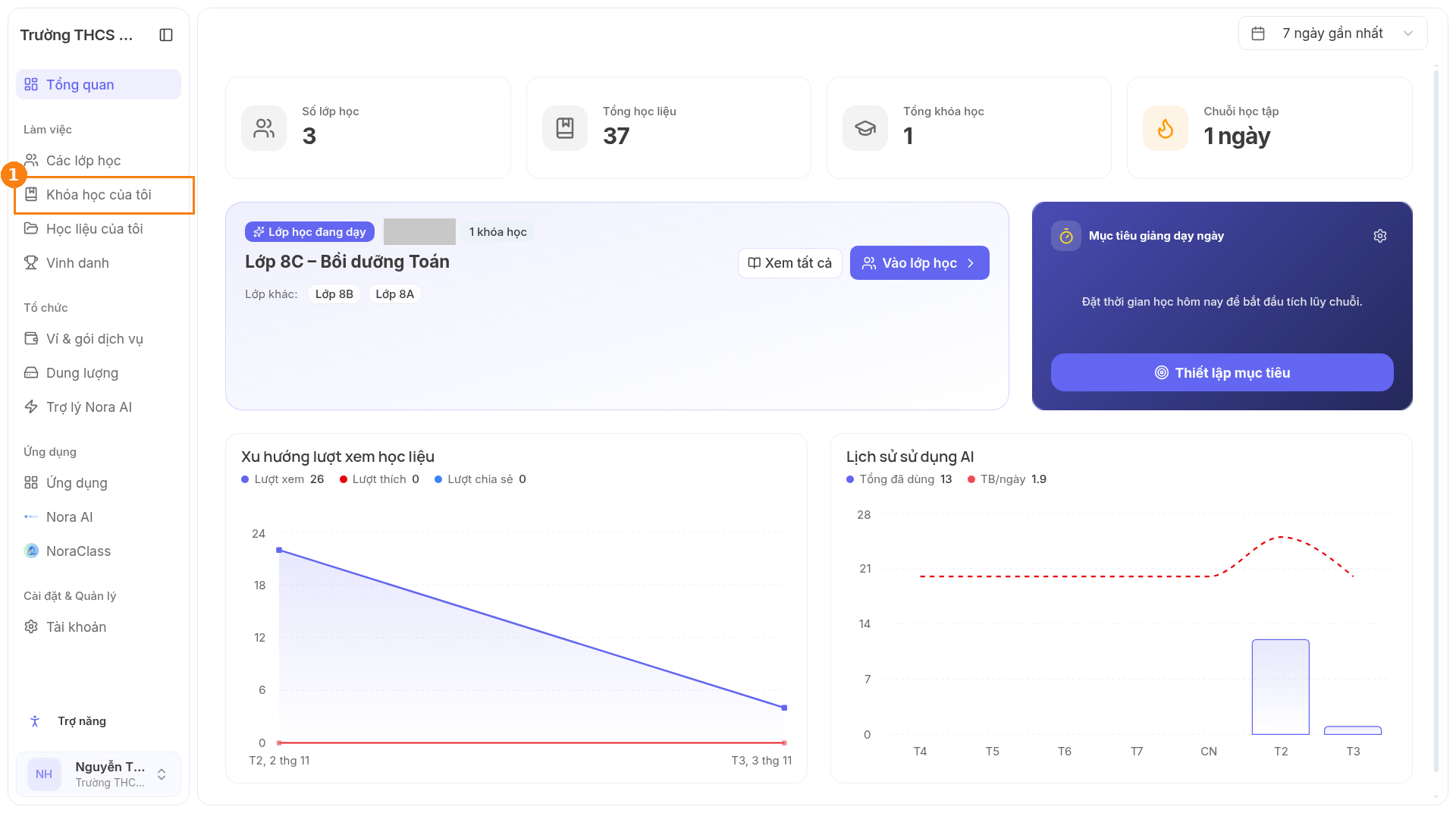
Bước 1. Mở trang "Khóa học của tôi"
Sau khi đăng nhập, thầy cô nhìn sang thanh menu bên trái màn hình và bấm vào "Khóa học của tôi" (1).
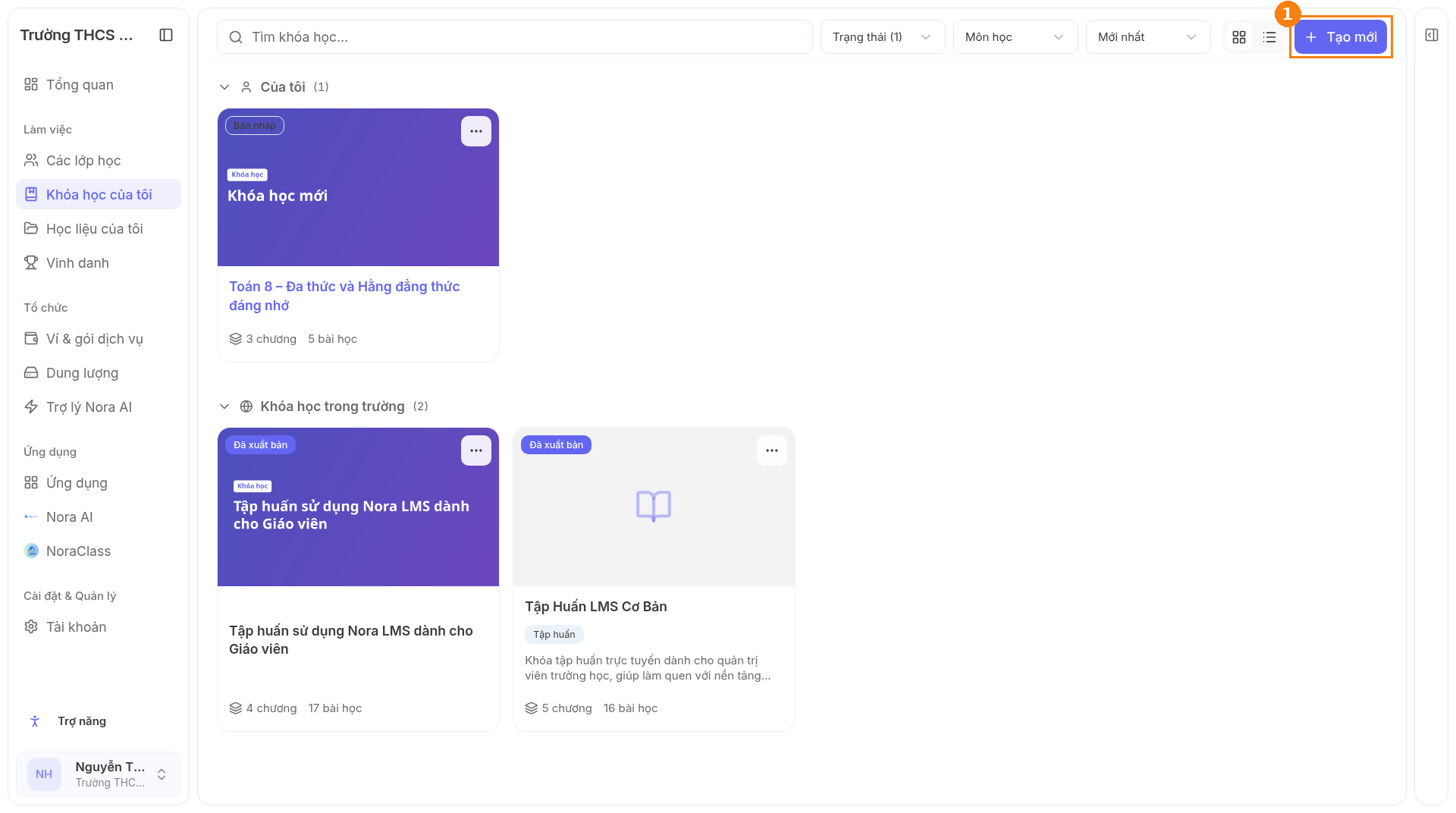
Bước 2. Bấm nút "Tạo mới"
Thầy cô bấm nút màu tím "+ Tạo mới" (1) ở góc trên bên phải.
Hệ thống lập tức tạo một khóa học tên "Khóa học mới" và mở trang nội dung của khóa học đó. Khóa học mới có sẵn một chương tên "Chương mới" và một bài học tên "Bài học mới".
Bước 3. Đặt tên chương, bài học và thêm nội dung
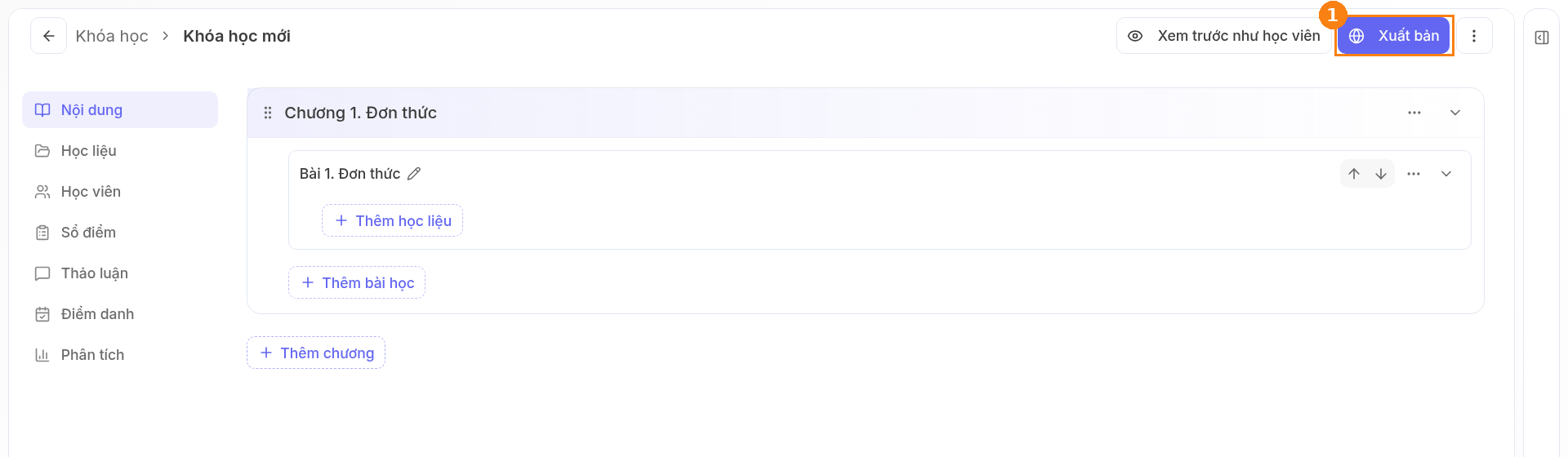
Trang nội dung của khóa học hiện ra. Phía trên bên trái, sau chữ "Khóa học >", là tên tạm "Khóa học mới" (1). Thầy cô sẽ đặt tên thật cho khóa học ở Bước 5. Ở trang này, thầy cô làm như sau:
- Đổi tên chương: bấm vào tên chương (2), gõ tên mới (ví dụ "Chương 1. Đơn thức") rồi nhấn phím Enter.
- Đổi tên bài học: bấm vào tên bài học (3) hoặc biểu tượng cây bút bên cạnh, gõ tên mới (ví dụ "Bài 1. Đơn thức") rồi nhấn Enter.
- Thêm bài học: trong chương, bấm "Thêm bài học" (4).
- Thêm chương: bấm "Thêm chương" (5).
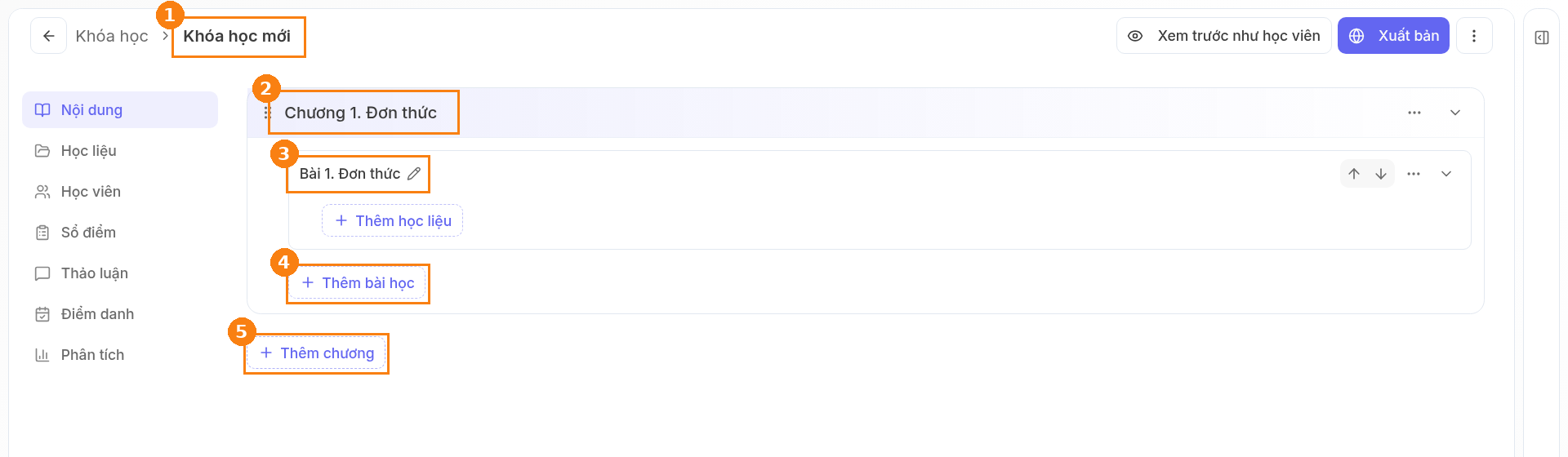
Mẹo: Ở cột bên trái của khóa học có các mục "Nội dung", "Học liệu", "Học viên", "Sổ điểm", "Thảo luận", "Điểm danh", "Phân tích". Nút "Xem trước như học viên" ở phía trên giúp thầy cô xem khóa học giống như học sinh nhìn thấy.
Bước 4. Mở hộp "Xuất bản khóa học"
Khi đã có ít nhất một chương, thầy cô bấm nút màu tím "Xuất bản" (1) ở góc trên bên phải.
Bước 5. Đặt tên và điền thông tin khóa học (tab "Cài đặt")
Hộp "Xuất bản khóa học" hiện ra, mặc định đang mở tab "Cài đặt". Thầy cô điền:
- "Tiêu đề *" (1): tên khóa học, bắt buộc phải có (ví dụ "Toán 8 – Đơn thức và đa thức"). Đây là nơi thầy cô đặt tên cho khóa học. Thầy cô có thể điền thêm "Mô tả" ở ô ngay bên dưới.
- "Quyền truy cập" (2): chọn Công khai, Theo lời mời hoặc Đóng.
- "Môn" (3) và "Khối / lớp" (4).
- Nếu cần, chọn thêm "Ngôn ngữ" và "Ảnh bìa" (kéo xuống dưới để thấy).
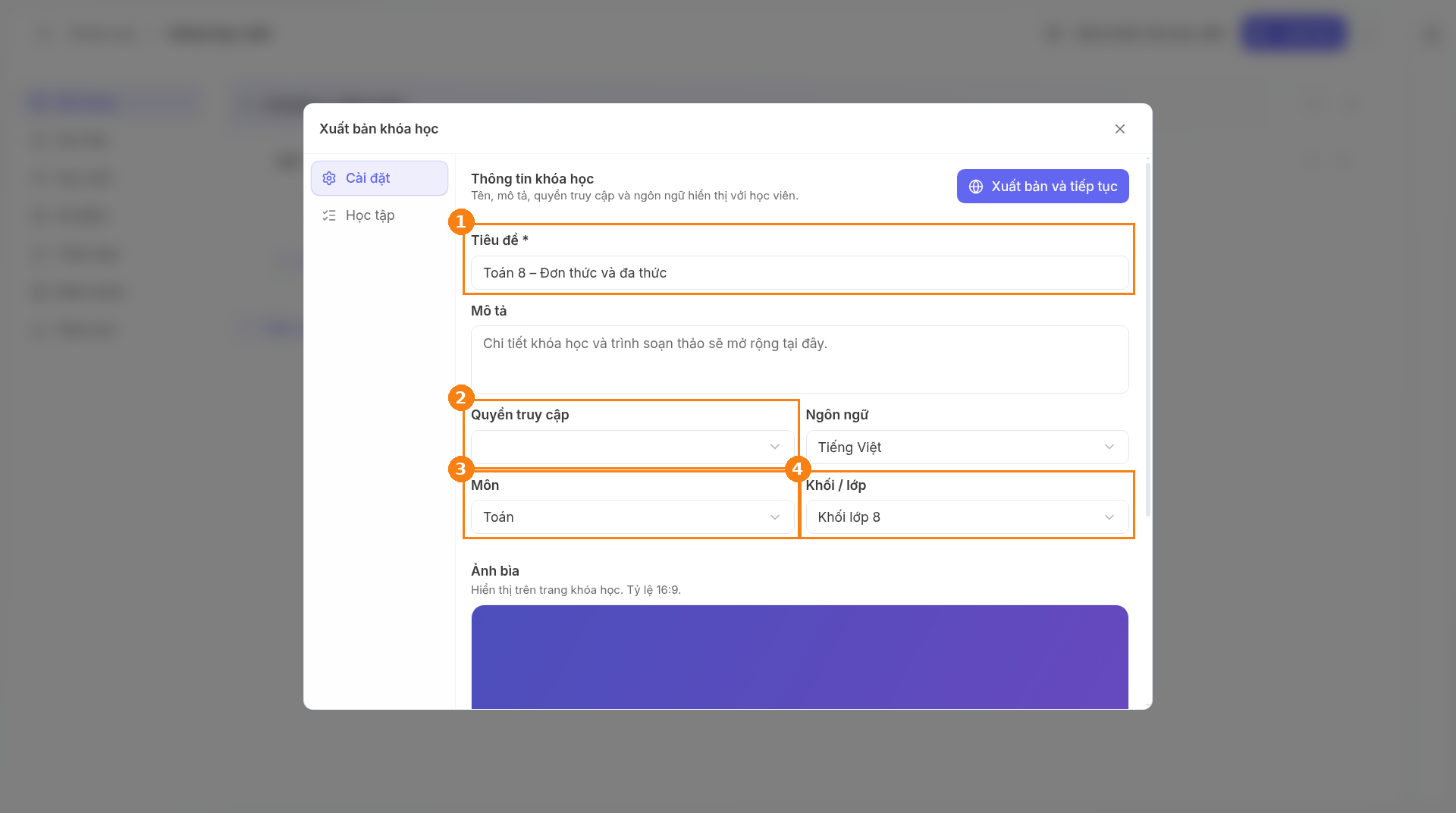
Lưu ý: Ô "Quyền truy cập" để trống sẵn. Thầy cô chọn một mục trước khi xuất bản. "Quyền truy cập" quyết định ai được vào khóa học, thầy cô hãy cân nhắc kỹ trước khi chọn. Trường THCS thì chọn "Khối / lớp" từ 6 đến 9.
Lưu ý: chọn quyền truy cập thế nào? (chữ hiển thị trong Nora LMS)
Mẹo: Sau này, muốn đổi tên khóa học, thầy cô bấm "Cập nhật" ở góc trên bên phải trang khóa học rồi sửa ô "Tiêu đề" (xem Bước 8).
Bước 6. Thiết lập cách học (tab "Học tập")
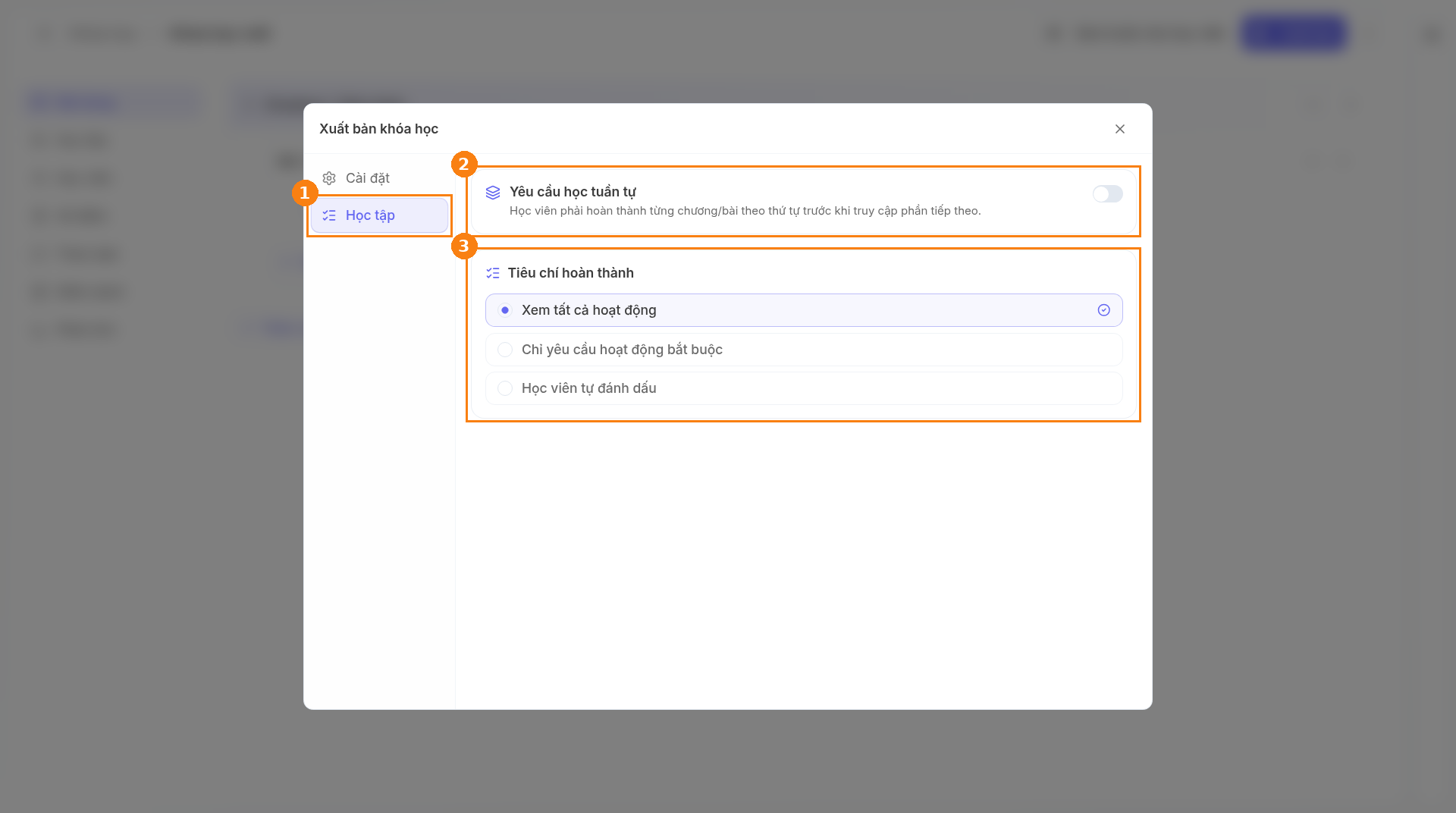
Thầy cô bấm tab "Học tập" (1) ở cột bên trái của hộp, sau đó:
- Bật "Yêu cầu học tuần tự" (2) nếu muốn học sinh học xong chương hay bài trước mới mở được chương hay bài sau.
- Chọn "Tiêu chí hoàn thành" (3): Xem tất cả hoạt động, Chỉ yêu cầu hoạt động bắt buộc hoặc Học viên tự đánh dấu.
Bước 7. Bấm "Xuất bản và tiếp tục"
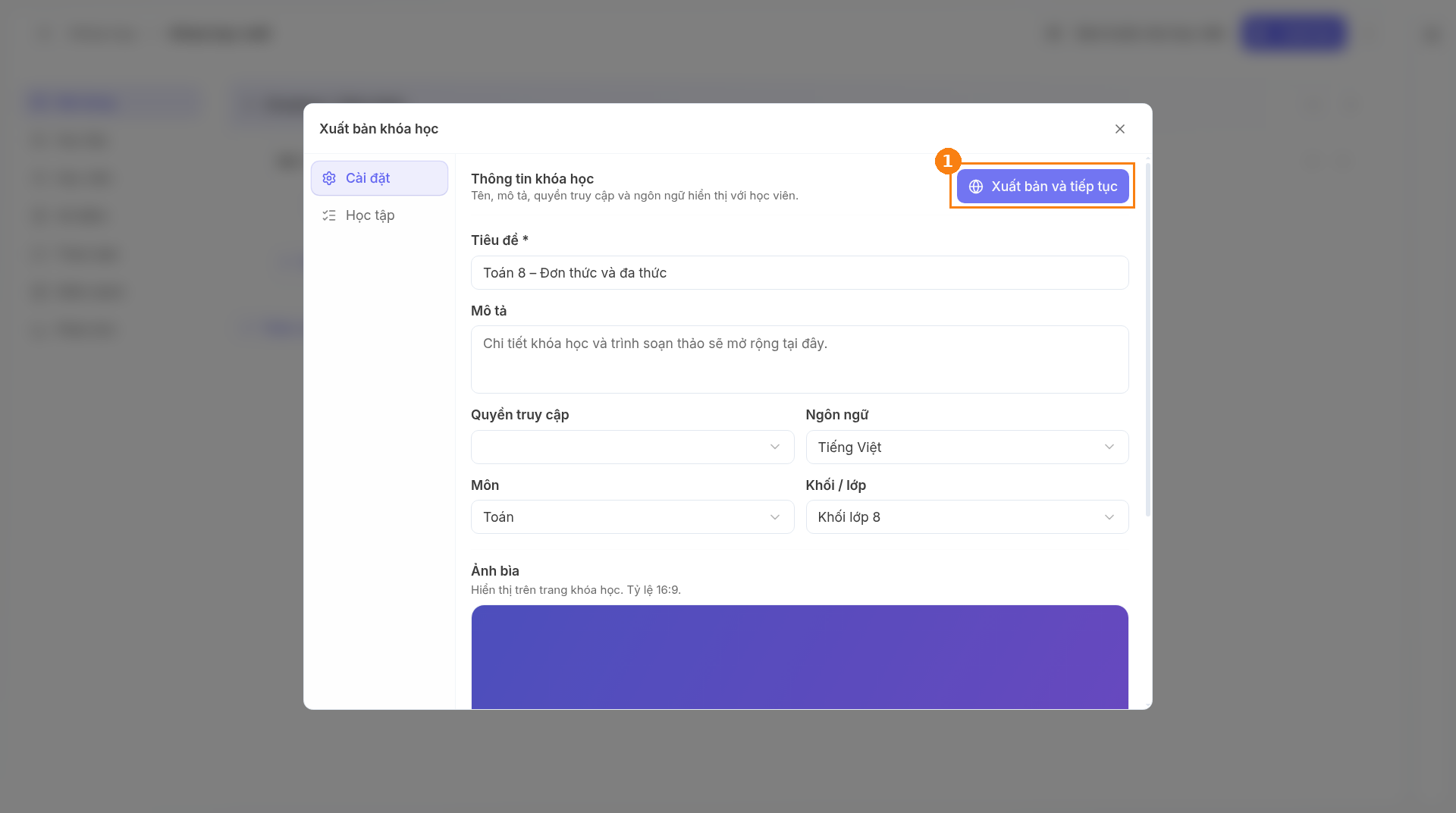
Thầy cô bấm lại tab "Cài đặt", rồi bấm nút "Xuất bản và tiếp tục" (1) ở góc trên bên phải của hộp.
Bước 8. Kiểm tra kết quả
Góc trên bên phải hiện thông báo "Đã xuất bản khóa học.". Tên khóa học trên đường dẫn đổi thành tên thầy cô vừa đặt, và nút "Xuất bản" đổi thành "Cập nhật" (1).
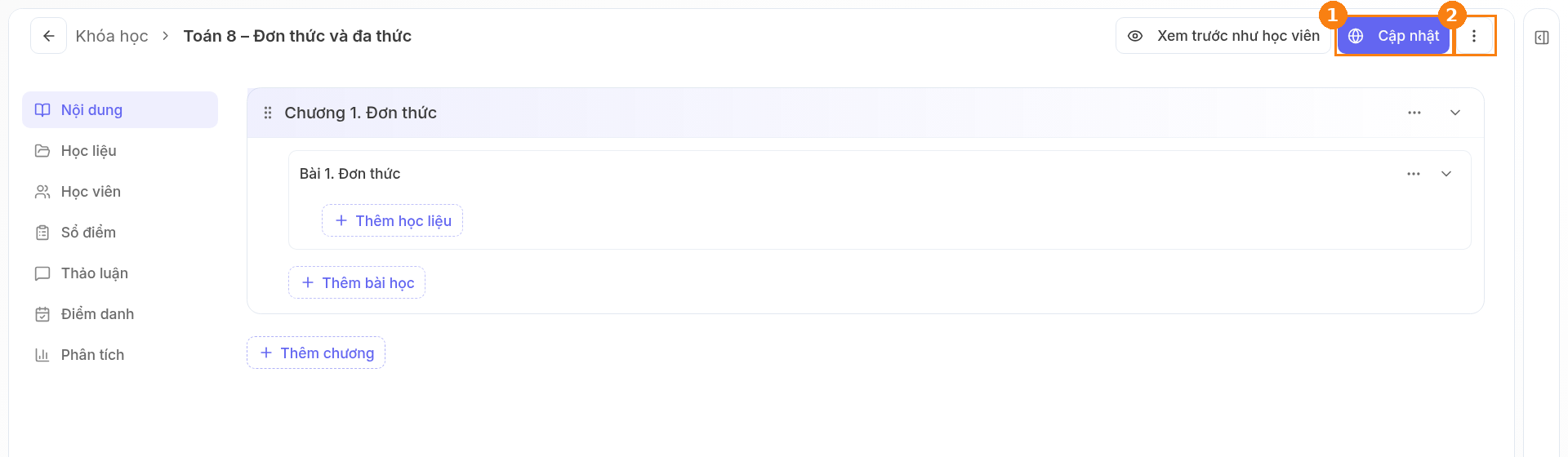
Sau này, khi thầy cô sửa nội dung (thêm bài, thêm học liệu…), hệ thống tự lưu, hiện chữ "Đã lưu". Muốn sửa tên, mô tả hay cài đặt khóa học, thầy cô bấm "Cập nhật" (1). Hộp thông tin khóa học hiện ra. Thầy cô sửa rồi lưu, màn hình báo "Đã cập nhật thông tin khóa học.".
Mẹo: Nút dấu ba chấm (2) bên cạnh "Cập nhật" có các mục "Lưu thành mẫu", "Lưu trữ khóa học" và "Xóa khóa học".
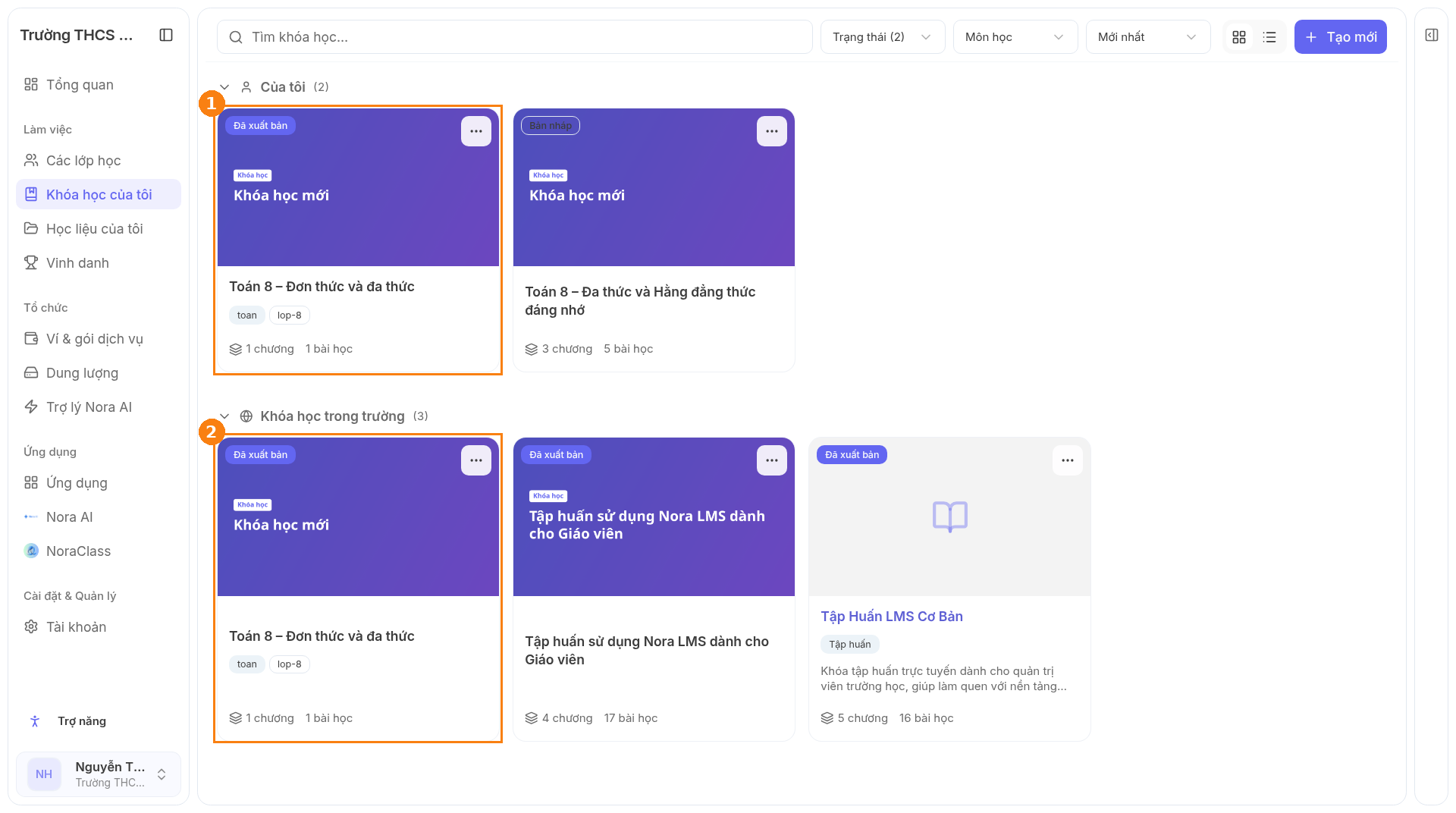
Khi quay lại trang "Khóa học của tôi", thầy cô sẽ thấy thẻ khóa học vừa tạo ở nhóm "Của tôi" (1) và ở nhóm "Khóa học trong trường" (2), với nhãn "Đã xuất bản".