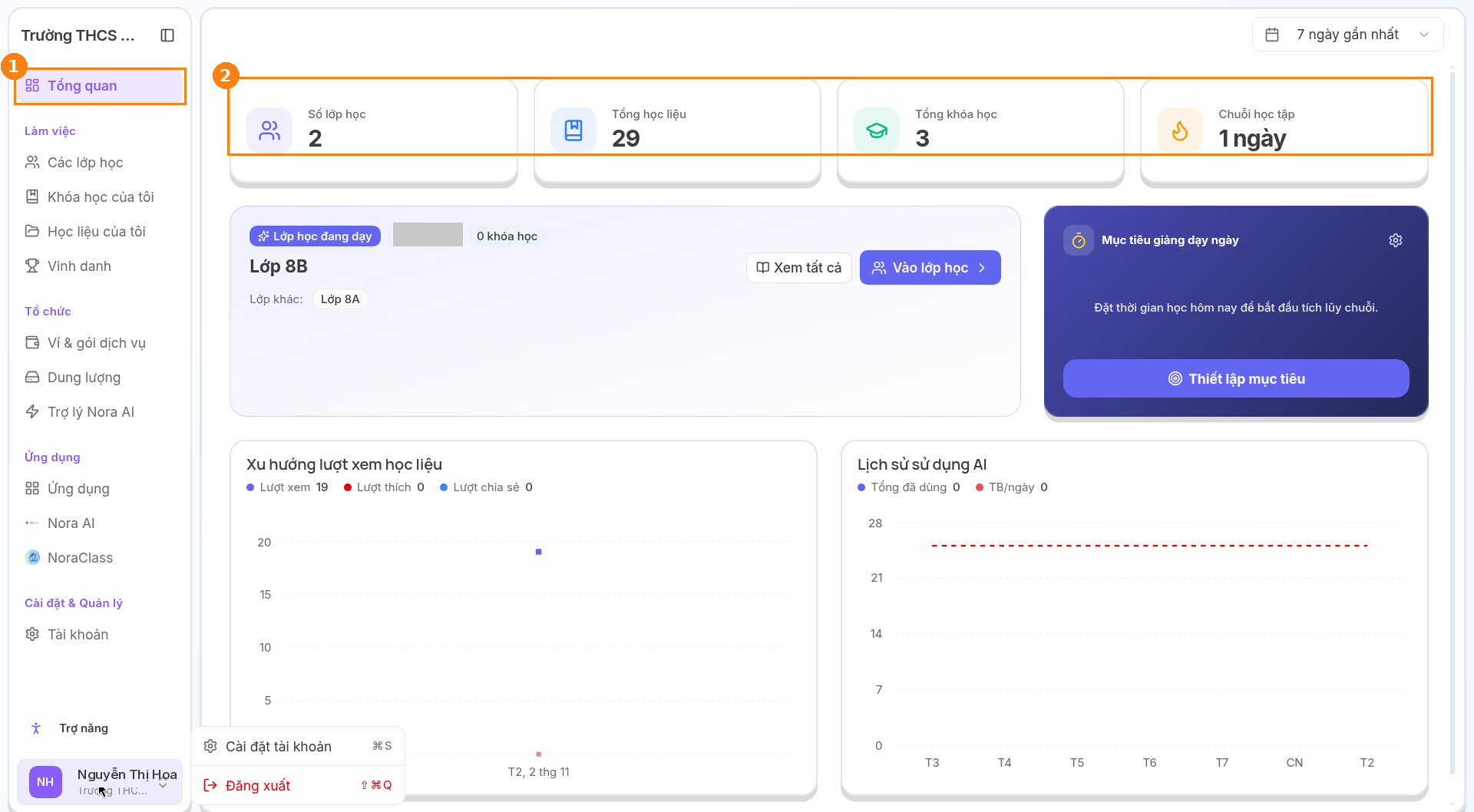
Trang "Tổng quan" là trang đầu tiên thầy cô thấy sau khi đăng nhập. Từ trang này, thầy cô có thể đi tới mọi chức năng khác.
Bước 1. Làm quen thanh menu bên trái
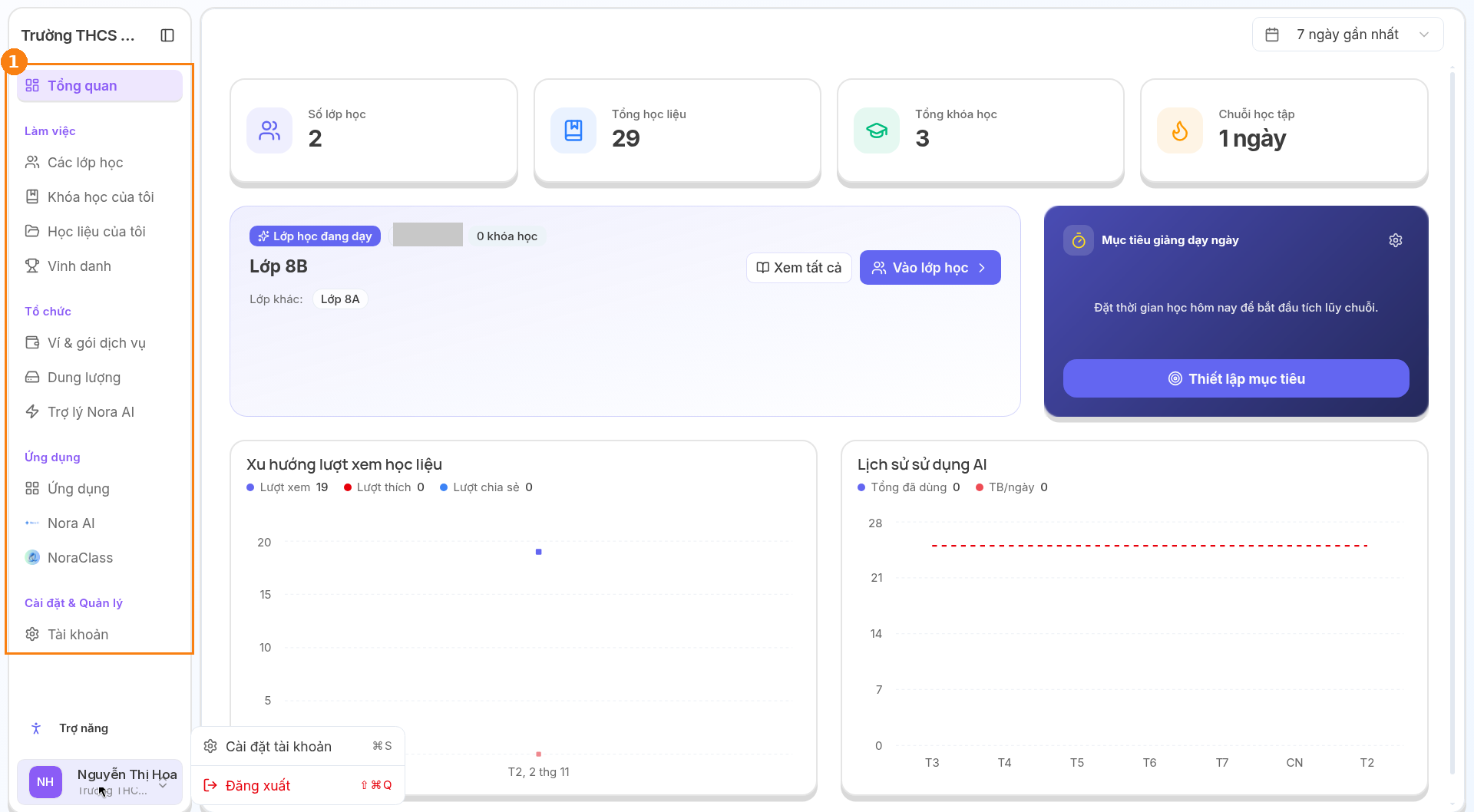
Thanh menu (1) nằm ở bên trái màn hình và chia thành các nhóm:
- "Làm việc": "Các lớp học", "Khóa học của tôi", "Học liệu của tôi", "Vinh danh".
- "Tổ chức": "Quản lý tổ chức", "Ví & gói dịch vụ", "Dung lượng", "Trợ lý Nora AI".
- "Ứng dụng": "Ứng dụng", "Nora AI", "NoraClass".
- "Cài đặt & Quản lý": "Tài khoản".
Mẹo: Nếu thanh menu chỉ hiện các biểu tượng nhỏ, không kèm chữ, thầy cô bấm nút hình ô vuông ở trên cùng thanh menu để mở rộng (khi đưa chuột vào nút này sẽ hiện chữ "Thu gọn thanh bên").
Mẹo: Thầy cô thường dùng nhất 3 mục "Các lớp học", "Khóa học của tôi" và "Học liệu của tôi".
Bước 2. Xem các ô thống kê
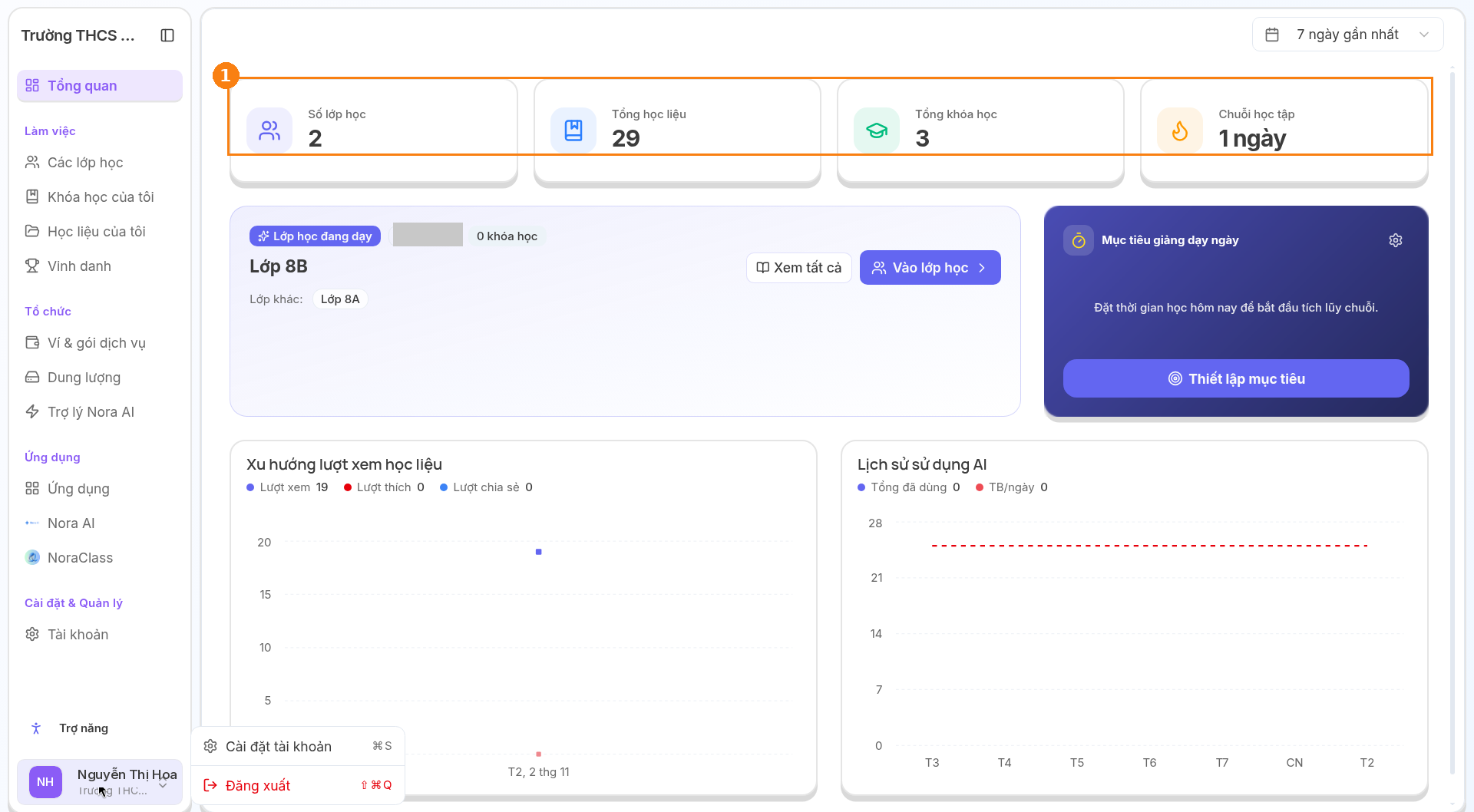
Hàng ô (1) ở phía trên trang cho biết "Số lớp học", "Tổng học liệu", "Tổng khóa học" và "Chuỗi học tập". Ô chọn ở góc trên bên phải (ví dụ "7 ngày gần nhất") dùng để đổi khoảng thời gian thống kê.
Bước 3. Vào lớp đang dạy
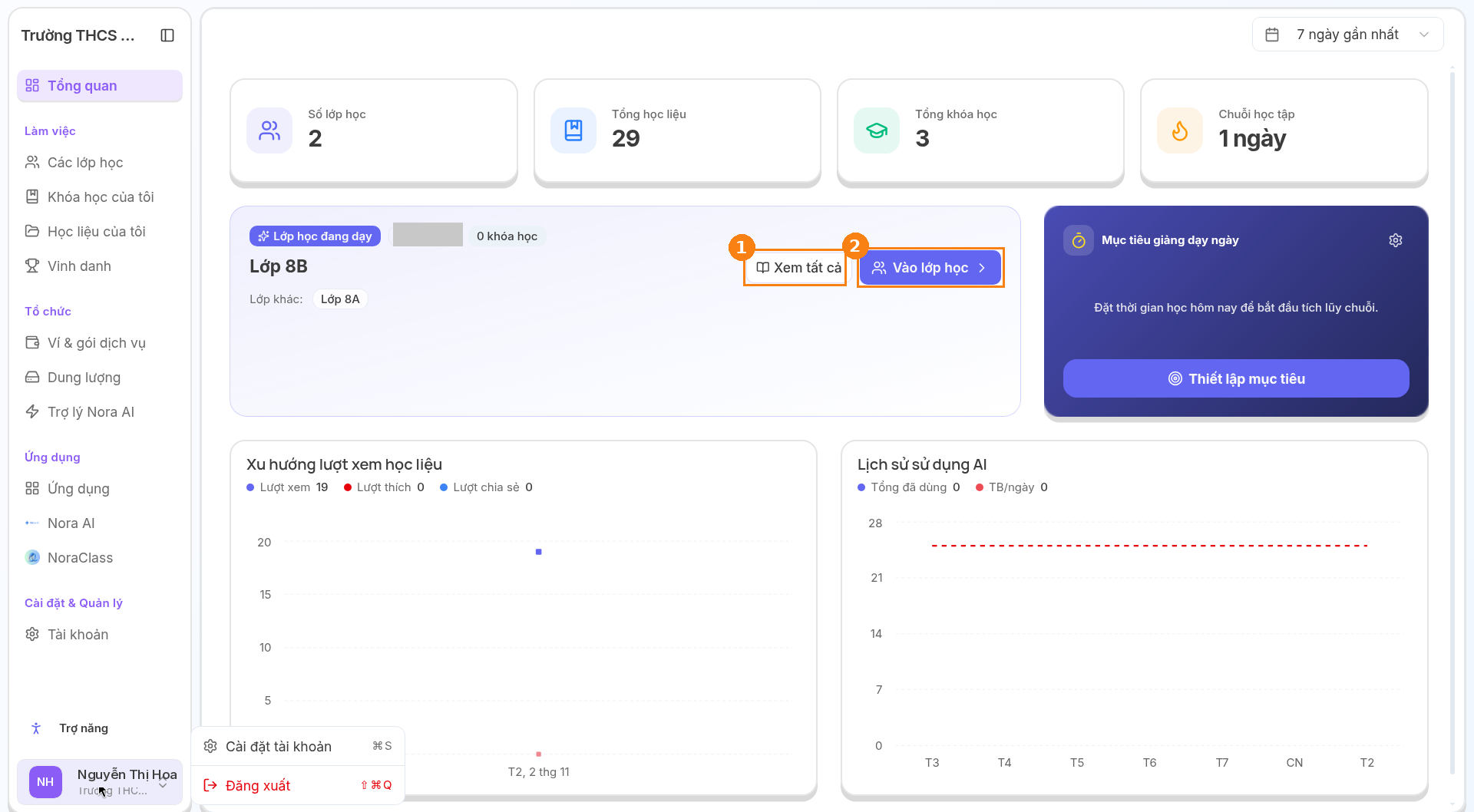
Khung "Lớp học đang dạy" hiện tên lớp của thầy cô. Bấm "Xem tất cả" (1) để xem tất cả các lớp, hoặc bấm "Vào lớp học" (2) để mở ngay lớp này.
Bước 4. Kiểm tra kết quả
Khi đang ở trang khác, thầy cô bấm "Tổng quan" (1) ở trên cùng thanh menu bên trái để quay về trang này.